
So trägst du deine Zyklusphasen in Apple Kalender auf dem iPhone ein
🍎Wenn deine Tage ohnehin in Apple Kalender stattfinden, ist das auch der beste Ort, um deinen Zyklus zu sehen. Wenn deine Phasen neben deinen Plänen stehen, erkennst du auf einen Blick, dass eine große Präsentation auf Tag 2 deiner Periode fällt oder dass ein freies Wochenende in deine Follikelphase fällt.
Apple macht das allerdings nicht von selbst. Hier erfährst du, warum, wie der manuelle Weg aussieht und wie du alle vier Phasen automatisch in Apple Kalender bekommst.
Verfolgt das iPhone meinen Zyklus nicht schon?
Ja und nein. Die App Health hat ein Zyklusprotokoll: Du kannst deine Periode eintragen und Prognosen sehen. Aber diese Prognosen bleiben in Health. Sie erscheinen nicht in Apple Kalender, und Health zeigt deine Periode und dein fruchtbares Fenster, nicht die Menstruations-, Follikel-, Ovulations- und Lutealphase, auf denen Cycle Syncing aufbaut. (Neu bei den Phasen? Lies zuerst, was Cycle Syncing ist.)
Der manuelle Weg: wiederkehrende Termine
Du kannst es mit den eigenen Werkzeugen von Apple Kalender nachbauen:
- Erstelle einen neuen Kalender namens „Zyklus“, damit diese Termine vom Rest getrennt bleiben.
- Füge am ersten Tag deiner Periode einen ganztägigen Termin namens „Periode“ hinzu und lass ihn mit der Wiederholung Eigene alle 28 Tage (oder nach deiner durchschnittlichen Länge) wiederholen.
- Füge weitere wiederkehrende Termine für die anderen Phasen hinzu, wenn du sie sehen möchtest.
Das ist kostenlos und funktioniert ein, zwei Monate. Das Problem: Zyklen haben keine feste Anzahl von Tagen. Sobald ein Zyklus kürzer oder länger ist, landet jede Wiederholung danach auf den falschen Tagen, und du bearbeitest die Termine wieder von Hand.
Der automatische Weg: Kilova auf dem iPhone
Kilova berechnet deine vier Phasen aus deinen Perioden und trägt sie direkt in Apple Kalender ein. Wenn du eine neue Periode einträgst, verschieben sich die Daten mit.
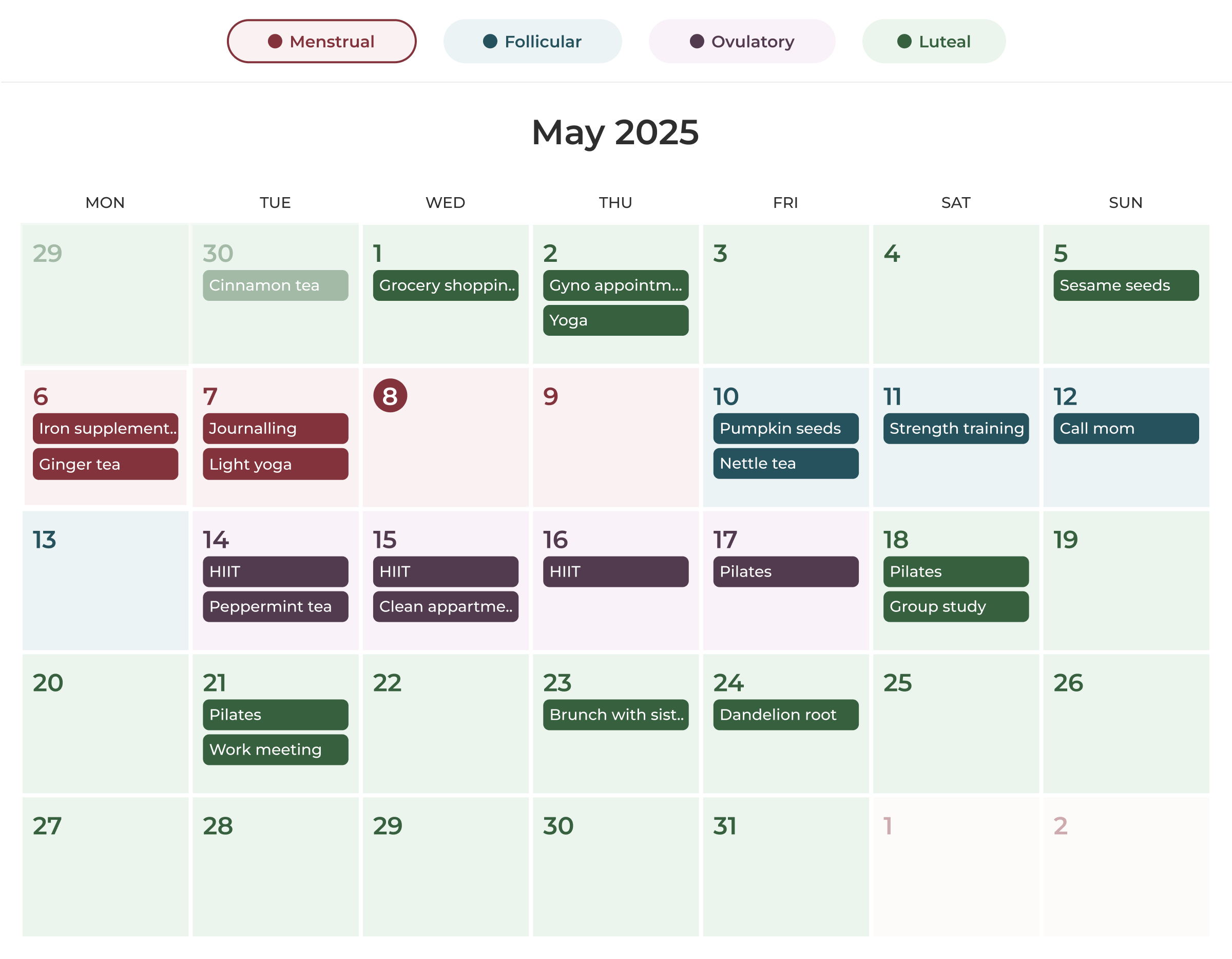
So richtest du es ein:
- Lade Kilova aus dem App Store und erstelle dein Konto. Trag deine letzte Periode und deine durchschnittliche Zykluslänge ein.
- Öffne dein Profile und tippe auf Sync Calendars. Tippe unter Apple Calendar auf Add to this iPhone.
- Erlaube den Kalenderzugriff, wenn dein iPhone fragt. Kilova braucht ihn, um deine Phasen in deinen Kalender einzutragen.
- Wähle aus, was hineinkommt. „Show cycle phases on Apple Calendar“ fügt deine Phasen hinzu, und „Show tasks and events on Apple Calendar“ fügt auch hinzu, was du in Kilova planst. Beides kannst du jederzeit ausschalten.
Kilova fügt Apple Kalender vier Kalender hinzu, einen für jede Phase in ihrer eigenen Farbe (Kilova · Menstrual, Kilova · Follicular und so weiter). Deine Aufgaben und Termine landen im Kalender der Phase, in die ihr Tag fällt, sodass deine ganze Woche nach Phasen eingefärbt ist.
Wenn du iCloud nutzt, erscheinen diese Kalender auch auf deinem Mac, iPad und deiner Apple Watch, ohne dass du etwas einrichten musst.
Gut zu wissen
- Es geht in eine Richtung. Kilova schreibt in Apple Kalender; Änderungen, die du dort an diesen Terminen machst, kommen nicht zu Kilova zurück. Plane und bearbeite in Kilova und sieh es überall.
- Es aktualisiert sich, wenn du Kilova öffnest oder etwas darin änderst, und deckt die nächsten Monate ab.
- Kalenderzugriff abgelehnt? Öffne die Einstellungen deines iPhones, such Kilova, erlaube Kalender und tippe erneut auf Add to this iPhone. (Kilova bietet dir auch an, die Einstellungen für dich zu öffnen.)
- Die Kalender-Synchronisierung ist Teil von Premium, und jedes neue Konto bekommt 2 Monate Premium gratis.
- Kein iPhone? Kilova synchronisiert sich auch mit Google Kalender und Outlook, auf Android und im Web.
Was du tun kannst, sobald deine Phasen da sind
- Plane nach Phase. Leg anspruchsvolle Arbeit und härtere Workouts auf Tage, die dir liegen, und halte leichtere Pläne für die anderen Tage bereit. Jedes Muster ist etwas anders, also beobachte deines über ein paar Zyklen.
- Lass Routinen nach Phase wiederholen. In Kilova lässt Phase repeat eine Aufgabe in jedem Zyklus in einer gewählten Phase wiederkommen, und Phase Presets fügen mit einem Tippen fertige Routinen wie Yoga, Strength oder Period Prep hinzu. Alles landet an den richtigen Tagen in Apple Kalender.
- Bereite dich auf deine Periode vor. Sie ein paar Tage vorher kommen zu sehen, reicht oft, um einen vollen Tag zu verschieben oder Nachschub zu besorgen.
Häufige Fragen
Kann Apple Health meine Periode in Apple Kalender eintragen? Nein. Die Prognosen des Zyklusprotokolls bleiben in der Health-App. Um deinen Zyklus im Kalender zu sehen, brauchst du wiederkehrende Termine oder eine App, die in den Kalender schreibt, wie Kilova.
Erscheint mein Zyklus auf meinem Mac und meiner Apple Watch? Ja, wenn dein Apple Kalender iCloud nutzt. Kilovas Kalender werden wie jeder andere Kalender mit deinen anderen Apple-Geräten synchronisiert.
Sehen Personen, mit denen ich meinen Kalender teile, meine Phasen? Nur, wenn du Kilovas Kalender mit ihnen teilst. Es sind separate Kalender, deine geteilten Kalender bleiben also, wie sie sind.
Funktioniert es auf dem iPad? Ja. Auf einem iPad heißt der Button Add to this iPad.
Dein Zyklus dort, wo du ohnehin hinschaust
Wenn dein Zyklus in einer App ist und deine Pläne in einer anderen, siehst du immer nur eines davon. Mit deinen Phasen in Apple Kalender hast du beides am selben Ort. Hol dir Kilova fürs iPhone und sieh deinen Monat samt Phasen in dem Kalender, den du ohnehin nutzt.


Kommentieren