So verfolgst du deinen Zyklus im Google Kalender
📅Du lebst ohnehin im Google Kalender – deine Meetings, Workouts und Pläne stehen alle dort. Da liegt es nahe, auch deinen Zyklus dort zu haben, direkt neben allem anderen. Wenn du deine Phasen neben deinem Zeitplan siehst, fällt es viel leichter, eine große Präsentation auf deine energiereichen Tage zu legen und dir an Tagen mit wenig Energie Ruhe freizuhalten.
Das Problem: Google Kalender wurde nicht fürs Zyklus-Tracking gemacht, deshalb basteln sich die meisten Notlösungen zusammen. Hier zeigen wir dir die manuellen Methoden, wo sie an ihre Grenzen stoßen und den einfachsten Weg, deinen Zyklus – und deine vier Phasen – automatisch in deinen Kalender zu bringen.
Warum deinen Zyklus im Google Kalender verfolgen?
Eine eigene Perioden-App ist eine Insel für sich. Im Google Kalender planst du dein Leben tatsächlich. Wenn du beides zusammenbringst, kannst du:
- Sehen, in welche Phase ein Tag fällt, bevor du etwas Anstrengendes einplanst.
- Workouts, konzentrierte Arbeit und Verabredungen nach deiner natürlichen Energie planen.
- Erinnerungen an Periode und Phasen am selben Ort bekommen wie den Rest deines Tages.
- Einen Kalender mit deiner Partnerin oder deinem Partner teilen, ohne eine separate App weiterzugeben.
Neu bei der Idee? Lies zuerst, was Cycle Syncing ist.
Die manuellen Wege (und wo sie an ihre Grenzen stoßen)
1. Termine von Hand eintragen. Du kannst am ersten Tag deiner Periode einen ganztägigen Termin anlegen und ihn etwa alle 28 Tage wiederholen lassen. Das ist kostenlos und schnell – aber Zyklen dauern nicht genau 28 Tage, also verschiebt sich die Vorhersage, und du bekommst nur „Periode“, nicht deine vier Phasen.
2. Google Tabellen + Apps Script. Es gibt Skripte, die Periodendaten aus einer Tabelle lesen und Termine in einen Kalender schreiben. Mächtig, aber du pflegst Code und aktualisierst jeden Monat eine Tabelle.
3. Browser-Add-ons und Erweiterungen. Manche Perioden-Apps bieten Add-ons, die deine eingetragene Periode in den Google Kalender übertragen. Hilfreich, aber meist nur in eine Richtung und auf die Periode selbst beschränkt – nicht auf die Follikel-, Ovulations- und Lutealphase, die Cycle Syncing erst nützlich machen.
Die gemeinsame Lücke: Diese Wege bringen deine Periode in den Kalender, aber nicht deine Phasen – und sie synchronisieren selten in beide Richtungen.
Der einfachere Weg: Synchronisiere deine Phasen automatisch mit Kilova
Kilova wurde genau dafür gebaut, deinen Zyklus in den Kalender zu bringen, den du ohnehin nutzt. Sobald du dein Google-Konto verbindest, hält Kilova alles automatisch synchron – und bringt alle vier Phasen in deinen Kalender, nicht nur deine Periode.
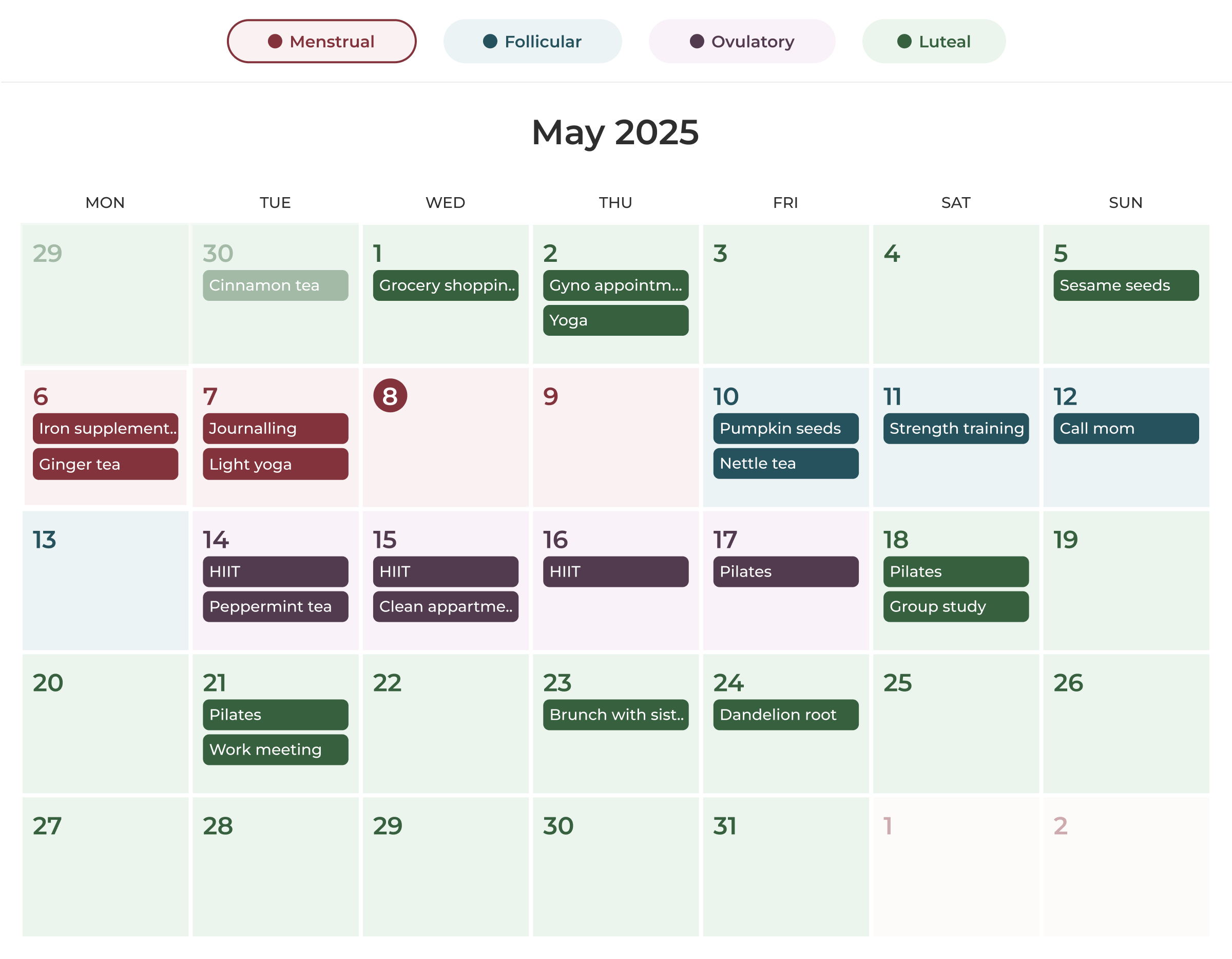
So richtest du es ein:
- Erstelle dein Kilova-Konto und trag das Datum deiner letzten Periode und deine durchschnittliche Zykluslänge ein, damit Kilova deine Phasen berechnen kann.
- Öffne in deinem Profile Sync Calendars und tippe auf „Connect to Google Calendar“, dann melde dich bei deinem Google-Konto an.
- Aktiviere „Show cycle phases on Google Calendar“. So erscheinen deine Menstruations-, Follikel-, Ovulations- und Lutealphase direkt in deinem Google Kalender.
- Wähle, ob auch deine Aufgaben und Termine hinüberkommen, mit „Show tasks and events on Google Calendar“. Lass es eingeschaltet, um alles an einem Ort zu sehen, oder schalte es aus, wenn du dort nur deine Phasen haben willst.
- Nutze Import und Export, damit Termine in beide Richtungen fließen – hol deine bestehenden Google-Termine in Kilova und schick deine Kilova-Termine und Routinen zurück.
Die Kalender-Synchronisierung ist Teil von Premium, und jedes neue Konto bekommt 2 Monate Premium gratis. Du kannst sie in der Kilova-App auf iPhone oder Android oder im Web einrichten. Kein Google? Auf derselben Seite Sync Calendars verbindest du Outlook und auf dem iPhone Apple Kalender.
Das war’s. Ab dann aktualisieren sich deine Phasen von selbst, wenn sich dein Zyklus verschiebt, sodass du nie wieder Daten neu eintragen oder einen verrutschten Termin korrigieren musst.
Was du tun kannst, sobald dein Zyklus im Kalender steht
Jetzt wird es nützlich. Mit sichtbaren Phasen kannst du:
- Nach Energie planen – leg intensive Workouts und große Meetings in deine Follikel- und Ovulationswochen und leichtere Detailarbeit in deine Luteal- und Menstruationstage.
- Phasenbasierte Routinen festlegen – mit „Phase repeat“ in Kilova wiederholt sich eine Aufgabe automatisch über eine ganze Phase, etwa eisenreiche Mahlzeiten an jedem Tag deiner Menstruationsphase oder Krafttraining in deiner Follikelphase.
- Aufhören zu raten – statt Tage zu zählen, schaust du in deinen Kalender und weißt genau, wo du stehst.
Wenn du tiefer in die Arbeitsseite einsteigen willst, lies, wie du deine Arbeit und Produktivität mit Cycle Syncing verbesserst.
Häufige Fragen
Kann Google Kalender meine Periode selbst verfolgen? Nicht wirklich. Du kannst es mit einem wiederkehrenden ganztägigen Termin nachbauen, aber Google Kalender kennt weder Zyklusphasen noch unterschiedliche Zykluslängen, also verschiebt es sich und zeigt immer nur „Periode“.
Läuft die Synchronisierung in beide Richtungen? Mit Kilova ja – du kannst deine bestehenden Google-Termine importieren und deine Kilova-Termine und Phasen exportieren, und die Verbindung synchronisiert sich automatisch.
Sehen Personen, mit denen ich meinen Kalender teile, meinen Zyklus? Nur, wenn du diesen Kalender teilst. Das Teilen steuerst du im Google Kalender genauso wie bei jedem anderen Kalender.
Bring deinen Zyklus dorthin, wo du ohnehin planst
Wenn du deine Periode in einer separaten App verfolgst und dein Leben im Google Kalender planst, bleiben beide getrennt. Erst wenn deine Phasen in deinem Alltagskalender stehen, wird aus Zyklusbewusstsein etwas, nach dem du wirklich handelst. Probier Kilova aus und sieh deinen ganzen Monat – samt Phasen – an einem Ort.


Kommentieren