
So verfolgst du deinen Zyklus im Outlook-Kalender
📆Für viele Menschen ist Outlook der Kalender, der die Woche bestimmt: Arbeitstermine, Deadlines, der Weg zur Schule. Wenn das bei dir so ist, ist es viel nützlicher, deinen Zyklus dort zu sehen, als ihn in einer separaten App zu führen, die du kaum öffnest. Du siehst dann, dass ein Kundenpitch auf den ersten Tag deiner Periode fällt, oder hältst dir deine Follikelwochen für die Arbeit frei, die am meisten von dir verlangt.
Outlook hat kein eigenes Zyklus-Tracking, und nur sehr wenige Perioden-Apps funktionieren damit. Hier ist der manuelle Weg – und der einfachste Weg, alle vier Phasen automatisch in Outlook zu bekommen.
Der manuelle Weg: ein wiederkehrender Termin
- Erstelle in Outlook einen neuen Kalender namens „Zyklus“, damit diese Termine von deinen Arbeitsterminen getrennt bleiben.
- Füge am ersten Tag deiner Periode einen ganztägigen Termin namens „Periode“ hinzu und lass ihn alle 28 Tage wiederholen, oder nach deiner durchschnittlichen Zykluslänge.
- Markiere ihn als Privat, wenn andere deinen Kalender sehen können.
Das ist kostenlos, hat aber zwei große Grenzen. Zyklen sind von Monat zu Monat unterschiedlich lang, deshalb rutscht eine feste Wiederholung innerhalb weniger Zyklen auf die falschen Tage. Und sie zeigt nur deine Periode, nicht die Follikel-, Ovulations- und Lutealphase, die Cycle Syncing für die Planung nützlich machen.
Der automatische Weg: Kilova und Outlook
Kilova berechnet deine vier Phasen aus deinen Perioden und hält sie für dich in Outlook aktuell. Trägst du eine neue Periode ein, verschieben sich die Daten mit.
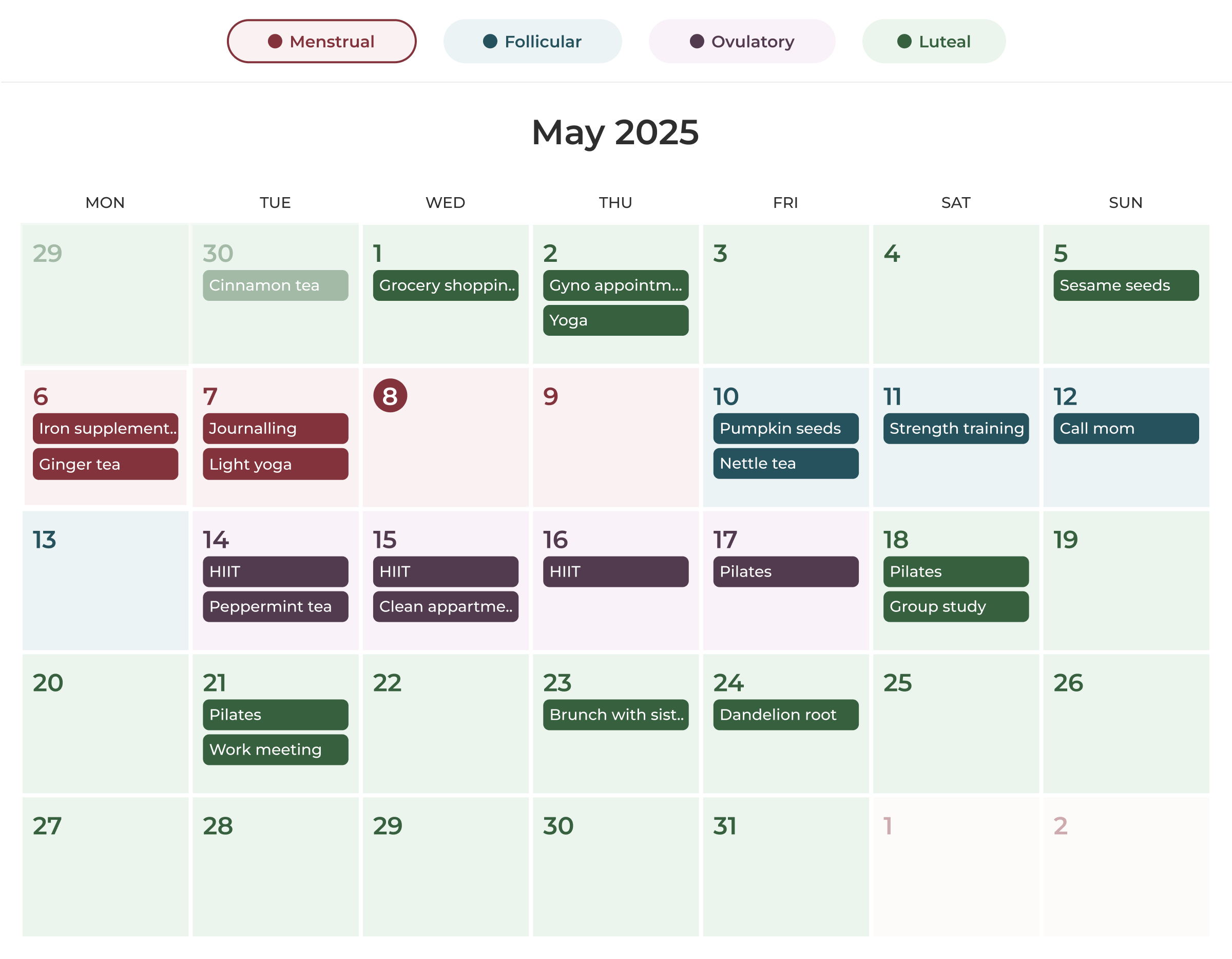
So richtest du es ein:
- Erstelle dein Kilova-Konto auf iPhone, Android oder im Web und trag deine letzte Periode und deine durchschnittliche Zykluslänge ein.
- Öffne dein Profile, geh zu Sync Calendars und tippe auf „Connect to Outlook Calendar“. Melde dich mit deinem Microsoft-Konto an.
- Hake in Outlook den Kalender „Kilova“ in deiner Kalenderliste an, um ihn zu sehen.
- Wähle aus, was hineinkommt. „Show cycle phases on Outlook Calendar“ fügt deine Phasen hinzu, und „Show tasks and events on Outlook Calendar“ fügt hinzu, was du in Kilova planst. Beides kannst du jederzeit ausschalten.
Kilova legt alles in einem eigenen Kalender Kilova in deinem Outlook ab, jede Phase in ihrer eigenen Farbe, sodass dein eigener Kalender genau so bleibt, wie er ist. Deine Outlook-Termine kommen auch in Kilova an, damit du um deine Meetings herum planen kannst, ohne die App zu wechseln. Mit Import und Export kannst du alles jederzeit von Hand aktualisieren.
Gut zu wissen
- Berufliche und private Konten. Kilova meldet sich mit deinem Microsoft-Konto an und funktioniert daher mit privaten Outlook.com- und Hotmail-Konten sowie mit den meisten Arbeits- oder Schulkonten. Manche Arbeitgeber erlauben nur Apps, die ihre IT freigegeben hat; wenn die Anmeldung blockiert wird, liegt es daran.
- Nur du siehst ihn, es sei denn, du teilst den Kilova-Kalender. Deine Phasen sind als frei markiert, sodass sie nie Zeitfenster in deinem Kalender blockieren.
- Trennen entfernt alles sauber. Kilovas Kalender wird aus deinem Outlook entfernt, und deine Outlook-Termine verschwinden aus Kilova. Dein eigener Outlook-Kalender bleibt unberührt.
- Die Kalender-Synchronisierung ist Teil von Premium, und jedes neue Konto bekommt 2 Monate Premium gratis.
- Du nutzt stattdessen Google oder ein iPhone? Sieh dir Google Kalender oder Apple Kalender an.
Deine Arbeitswoche nach Phasen planen
Sobald deine Phasen neben deinen Meetings stehen, kannst du sie nutzen:
- Schau, bevor du zusagst. Bevor du ein großes Meeting annimmst oder eine Deadline setzt, prüfe, in welche Phase es fällt, und verschiebe, was du kannst.
- Erkenne dein eigenes Muster. Jede Person ist anders, deshalb ist die nützliche Frage nicht, was eine Grafik sagt, sondern wie deine letzten Zyklen aussahen. In Kilova zeigen dir Log Symptoms und Cycle Insights, wie deine Tage in jeder Phase aussehen.
- Lass Routinen nach Phase wiederholen. Phase repeat bringt eine Aufgabe in jedem Zyklus in derselben Phase zurück, zum Beispiel eine Planungsrunde zu Beginn deiner Follikelphase, und sie landet am richtigen Tag in Outlook.
Mehr zur Arbeitsseite findest du in So verbesserst du deine Arbeit und Produktivität mit Cycle Syncing und Cycle Syncing für Unternehmerinnen.
Häufige Fragen
Kann Outlook meine Periode selbst verfolgen? Nein. Du kannst einen wiederkehrenden Termin anlegen, aber Outlook weiß nicht, dass sich Zykluslängen ändern, und kennt keine Phasen.
Funktioniert es mit Outlook auf dem Handy und im Browser? Ja. Der Kilova-Kalender liegt in deinem Microsoft-Konto, deshalb erscheint er überall, wo du diesen Outlook-Kalender öffnest.
Sehen meine Kolleginnen und Kollegen meinen Zyklus? Nur, wenn du den Kilova-Kalender mit ihnen teilst. Er ist ein separater Kalender neben deinem Hauptkalender.
Kann ich Outlook und Google Kalender gleichzeitig nutzen? Ja, du kannst beide verbinden. Termine aus dem einen werden nicht in den anderen kopiert, sodass nichts doppelt erscheint.
Dein Zyklus neben deinen Meetings
In deinem Arbeitskalender fallen die schwierigen Entscheidungen über deine Woche. Mit deinen Phasen darin triffst du sie mit Blick auf deinen Zyklus. Hol dir Kilova und verbinde es in ein paar Minuten mit Outlook.


Kommentieren